渋谷の貸切パーティーでプロジェクターを使う方法|接続・音声・画面サイズ・事前確認を解説
2026/07/09
貸切パーティーでは、プロジェクターを使うだけで演出の幅が大きく広がります。
例えば、
- オープニングムービー
- 思い出の写真
- 送別ムービー
- 結婚式二次会のプロフィール映像
- クイズ
- ビンゴ
- 表彰式
- スライド資料
などです。
ただし、幹事さんからすると一番困るのは、
「プロジェクターはあるのに当日映らない」
というトラブルです。
実際に確認すべきなのは、
「プロジェクターがありますか?」
だけではありません。
自分の端末を接続できるか、音が出るか、参加者全員から見えるか、動画を問題なく再生できるか
まで確認することが大切です。
貸切パーティー会場を運営している現場経験をもとに、プロジェクターを使用するときに幹事さんが確認しておきたいポイントを具体的に解説します。

渋谷貸切パーティー&BBQデバージ - DeBarge
シャンパンタワーやビンゴマシーンなど、貸切スペースを彩るオプションが全て無料でご利用いただけます。一眼レフによる記念撮影や共有アルバムの送付など、渋谷での思い出を形に残すサービスも用意しています。
〒150-0043
東京都渋谷区道玄坂1丁目3−6 香山ビル 7F
03-6277-5934
目次
まず結論|プロジェクター利用で確認するのは6項目

プロジェクターを使う場合は、最低でも次の6項目を確認してください。
- 自分のPC・スマートフォンを接続できるか
- 必要な変換アダプターは何か
- 動画の音声を会場スピーカーから出せるか
- 後方の参加者からスクリーンが見えるか
- 会場の照明を調整できるか
- 当日前または開始前にテストできるか
この6つが確認できれば、大半の映像トラブルを事前に減らせます。

「プロジェクターがありますか?」だけでは不十分
会場を探すとき、
「プロジェクター無料」
という表示だけを見て安心してしまうことがあります。
しかし実際には、
持ってきたPCと接続できない
という問題が起こることがあります。
そのため予約前に、
「WindowsのノートPCを持ち込みます」
「MacBookを使います」
「iPhoneから映したいです」
など、使用する端末を具体的に会場へ伝えることをおすすめします。
プロジェクターの有無ではなく、
「この端末から映せますか?」
と聞く方が確実です。
HDMI端子があるか確認する
現在、PCとプロジェクターを接続するときによく使われるのがHDMIです。
ノートPCにHDMI端子があれば、そのまま接続できる場合があります。
一方で、最近の薄型ノートPCやMacBookにはHDMI端子がない機種もあります。
その場合、
USB Type-C → HDMI
などの変換アダプターが必要になることがあります。
注意したいのは、
USB Type-Cの端子が付いている=必ず映像出力できる
とは限らないことです。
自分の端末が外部ディスプレイ出力に対応しているか、事前に確認しておきましょう。
変換アダプターは幹事側でも用意する
会場に変換アダプターが用意されている場合もあります。
ただし、
「会場にあると思っていた」
という状態は避けたいところです。
特に、
- MacBook
- iPad
- iPhone
- USB Type-CのみのPC
などを使用する場合は、必要な変換アダプターを事前に確認してください。
可能であれば、自分の端末で動作確認済みのアダプターを持参する方が安心です。
映像だけでなく「音が出るか」を確認する
プロジェクタートラブルで意外と多いのが、
映像は映ったのに音が出ない
というケースです。
写真のスライドショーだけなら問題ありませんが、
- サプライズムービー
- オープニング映像
- クイズ
- 動画
- BGM付きプレゼン
では音声が必要です。
確認したいのは、
PC → プロジェクター → 会場スピーカー
という形で音を出せるのか、それとも別途音響設備へ接続する必要があるのかです。
予約時に、
「動画を上映します。映像だけでなく音声も会場のスピーカーから出せますか?」
と聞いておきましょう。
プロジェクターが無料でも会場全体の料金で比較する
プロジェクター付き会場を探すときは、設備が無料かどうかだけで会場を決めないことも大切です。
確認したいのは、
- プロジェクター利用料
- スクリーン利用料
- マイク・音響設備
- 変換アダプターなどの貸出
- 映像テストのための準備時間
- 延長料金
などです。
例えばプロジェクター自体は無料でも、事前の準備時間に追加料金がかかる場合があります。反対に、プロジェクター・スクリーン・マイク・音響設備まで基本料金に含まれている会場なら、外部から機材を借りる必要がなく、結果的に総額を抑えられることもあります。
そのため、会場を比較するときは「プロジェクター無料」という表示だけではなく、自分たちが予定しているパーティー内容で最終的にいくらになるかを確認しましょう。
貸切パーティーの料金や追加費用の比較方法については「渋谷で安い貸切パーティー会場を選ぶ方法|料金・追加費用・無料設備を現場目線で解説」で詳しく紹介しています。
プロジェクターとマイクを同時に使えるか確認する
貸切パーティーでは、
映像を流しながら司会者がマイクで話す
という場面も多くあります。
例えば、
- 表彰式
- クイズ
- ビンゴ
- プロフィール紹介
- 会社イベント
などです。
そのため、
動画音声とマイクを同時に使用できるか
も確認しておくと安心です。
司会進行まで含めて考える場合は、映像設備と音響設備を別々に考えないことがポイントです。
大人数では画面サイズより「見える位置」が重要
プロジェクターを選ぶ際に、
「何インチですか?」
と画面サイズを確認することは大切です。
ただし、大人数になるほどそれ以上に重要なのが、
参加者全員からスクリーンが見えるか
です。
例えば50名のパーティーでは、
- 前に立っている人で画面が隠れないか
- 柱で死角ができないか
- 後ろの席から文字が読めるか
- 料理台やドリンクカウンターから戻る人が画面前を横切らないか
まで確認します。
「100インチだから大丈夫」ではなく、
実際のレイアウトでどこから見えるか
を見ることが大切です。
スクリーンの前を人が横切らないレイアウトにする
パーティーでは参加者が頻繁に動きます。
例えば、
スクリーン
↓
その前に料理台
↓
参加者が料理を取りに行く
という配置にすると、上映中に人が何度も映像の前を横切ることになります。
プロジェクターを使う場合は、
スクリーンの正面を主要な通路にしない
ことをおすすめします。
特に、
- 表彰
- サプライズムービー
- クイズ
- スライド説明
など、全員に見てもらう演出では重要です。
会場の明るさも確認する
プロジェクターは、会場が明るすぎると映像が見えにくくなることがあります。
内見時には、
- スクリーン周辺だけ照明を落とせるか
- 全消灯しなくても映像が見えるか
- 映像終了後すぐ照明を戻せるか
を確認しましょう。
パーティー中ずっと暗くする必要はありません。
上映するときだけスクリーン周辺の照明を調整できれば十分な場合もあります。
動画はインターネットだけに頼らない
当日、
「YouTubeを開けばいい」
「クラウドに入っているから大丈夫」
と考えていると、Wi-Fiの速度や通信状況によって再生が止まることがあります。
特に絶対に失敗したくない、
- 結婚式二次会ムービー
- 送別ムービー
- サプライズ動画
- オープニング動画
などは、
使用するPC本体にも動画ファイルを保存しておく
ことをおすすめします。
インターネットにつながらなくても再生できる状態にしておけば安心です。
動画ファイルは本番用PCで一度再生する
動画を制作したPCと、当日使用するPCが違う場合にも注意が必要です。
ファイル自体は入っていても、
- 動画が開かない
- 音声が出ない
- フォントが変わる
- PowerPoint内の動画が動かない
といったことがあります。
そのため、
当日使用するPCで最初から最後まで一度再生する
ことをおすすめします。
できれば会場でもテストします。
PowerPointは「スライドショー表示」まで確認する
会社イベントや表彰式ではPowerPointを使うことも多いと思います。
確認したいのは、
- PC画面がそのまま映るか
- 発表者ツールを使用するか
- スクリーン側に不要な操作画面が出ないか
- 動画を埋め込んでいる場合に再生できるか
です。
当日にPowerPointを開いて初めて確認するのではなく、本番と同じ表示方法で一度テストしておきましょう。
スマートフォンから映す場合はさらに事前確認する
写真や動画をスマートフォンから直接映したい場合もあります。
この場合、
- 有線接続
- ミラーリング
- AirPlayなどの無線接続
など、会場によって方法が異なります。
無線接続は便利ですが、機器や通信環境の組み合わせによって接続に時間がかかることもあります。
重要なイベントでは、
スマートフォンだけでなくPCにもデータを入れておく
など、別の再生方法を用意しておくと安心です。
開始10〜15分前ではなく余裕を持ってテストする
映像テストをパーティー開始直前に行うと、問題が起きたときに対応する時間がありません。
例えば19時スタートなら、
18時30分ごろには接続確認を終えておく
くらいの余裕があると安心です。
確認する順番は、
- PCを接続
- 映像確認
- 音声確認
- 動画再生
- マイク確認
- 照明確認
本番ファイルを最初の状態へ戻す
で十分です。
動画は開始位置まで準備しておく
本番中に意外と起きるのが、
「どのファイルだっけ?」
「動画が途中から始まった」
というトラブルです。
開始前に、
- 本番ファイルだけデスクトップへ置く
- 不要なファイルを閉じる
- 動画を最初まで戻す
- 音量を確認する
- PCの通知を切る
などを済ませておきましょう。
上映担当者が迷わない状態にしておくことが重要です。
プロジェクターへ接続する前に本番画面まで準備する
当日の映像上映では、PCやスマートフォンをプロジェクターへ接続してからファイルを探すのではなく、先に本番で使用する動画やPowerPointを開き、すぐ開始できる状態にしてから接続するのがおすすめです。
例えば動画であれば、
- 本番用の動画ファイルを開く
- 再生位置を先頭に戻す
- 音量を確認する
- 全画面表示できる状態にする
ところまで準備しておきます。
PowerPointの場合も、
- 本番ファイルを開く
- 最初のスライドを表示する
- スライドショーを開始できる状態にする
ところまで整えておくと安心です。
特にスマートフォンから映像を出力する場合は、写真一覧やホーム画面、通知など、本番では見せる必要のない画面がスクリーンへ映ってしまうことがあります。
そのため、使用する動画をあらかじめ開いて頭出しをし、あとは再生ボタンを押すだけの状態にしてからプロジェクターへ接続すると、余計な画面を参加者へ見せずに上映を始めやすくなります。
プロジェクターに接続した瞬間から参加者には大きな画面が見えている、と考えて準備しておくのがポイントです。
PCの通知は切っておく
プロジェクターへPC画面を映していると、
メール
LINE
Slack
Teams
カレンダー通知
などが大画面に表示されることがあります。
仕事用PCを使用する場合は特に注意が必要です。
上映前に、
通知をオフまたは集中モードにする
ことをおすすめします。
画面共有中に個人的なメッセージが表示される事故を防ぐことができます。
PCのスリープ設定も確認する
長時間操作しないとPCがスリープする設定になっていることがあります。
例えば歓談中にPCを放置し、
いざ動画を上映しようとするとロック画面になっている
ということがあります。
開始前に、
- スリープ
- 画面ロック
- バッテリー残量
- 充電器
を確認しておきましょう。
バックアップは最低2か所に保存する
大切な動画や資料は、
PCだけに保存しない
ことをおすすめします。
例えば、
- 使用PC
- USBメモリ
- クラウド
のように2か所以上に保存します。
PCが突然動かなくなっても、別の端末から再生できる可能性が高くなります。
プロジェクターを使うと盛り上がりやすい企画
プロジェクターは映像鑑賞だけに使う設備ではありません。
貸切パーティーでは、
歓迎会・送別会
- 本人の写真やメッセージ動画
結婚式二次会
- プロフィールムービー・新郎新婦クイズ
忘年会
- 年間写真・表彰・ゲーム
同窓会
- 学生時代の写真・先生からのメッセージ
誕生日会
- 主役クイズ・昔の写真
社内パーティー
- 表彰・チーム紹介・クイズ
などに活用できます。
重要なのは、映像を長時間見せ続けることではありません。
5〜10分程度の映像や、短いクイズ・表彰に使う
方が、歓談とのバランスを取りやすくなります。
DeBargeでプロジェクターを使う場合
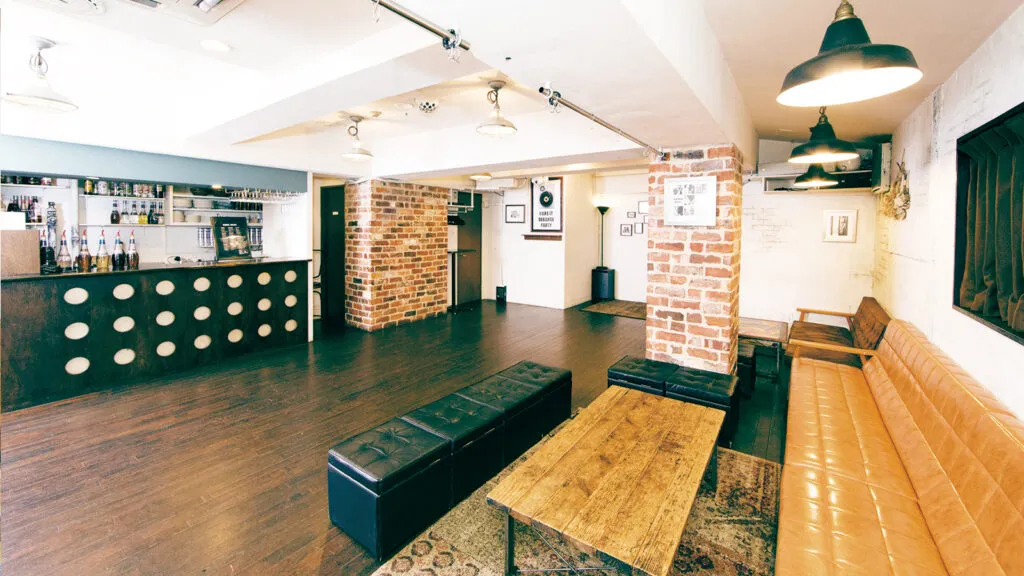
DeBargeでは100インチのプロジェクターと50インチモニター、音響設備、ワイヤレスマイクを利用できます。
実際のパーティーでも、
- 動画上映
- クイズ
- スライドショー
- 表彰
- 結婚式二次会の映像
- 司会進行
などに使用されています。
ただし、DeBargeに限らずどの会場でも、
自分が持ち込む端末が接続できるかは事前に確認する
ことをおすすめします。
設備があることと、自分のデータを問題なく再生できることは別だからです。
内見時は実際にスクリーンを見て確認する
プロジェクターを重要な演出に使う場合は、可能なら内見をおすすめします。
確認するのは、
スクリーンの位置
後方からの見え方
PCを置く場所
配線
音声
照明
マイクとの併用
です。
写真だけでは、50人入ったときの視界までは分かりません。
会場の内見で確認したいことについては「貸切パーティー会場の内見チェックリスト|幹事が現地で確認したいポイント」で詳しく紹介しています。
音響設備も一緒に確認する
動画を使用するパーティーでは、プロジェクターだけ確認して終わりにしないことが大切です。
映像がきれいでも、
後方まで音が聞こえない
と演出として成立しません。
特に40〜60人程度のパーティーでは、
- 動画音声
- BGM
- マイク
- 司会
を同時に使うことがあります。
音響設備の確認ポイントについては「パーティー会場と音響を渋谷駅付近で選ぶ効率的な比較ポイント」で詳しく紹介しています。
プロジェクター利用チェックリスト
予約時
- プロジェクターの利用料金
- スクリーンサイズ
- 接続方法
- 音声出力方法
- マイクとの同時利用
- Wi-Fi
- 事前テストの可否
1週間前
- 使用するPCを決定
- 必要な変換アダプター確認
- 動画をPCへ保存
- バックアップ作成
- PowerPoint確認
当日
- PC充電
- 映像確認
- 音声確認
- マイク確認
- 照明確認
- 通知OFF
- スリープ設定確認
- 本番データを開いて準備
まとめ|「プロジェクターあり」ではなく「当日使えるか」で会場を選ぶ
貸切パーティーでプロジェクターを利用するとき、最も重要なのは、
設備があるかどうかではなく、自分たちが予定している演出を問題なく実行できるか
です。
そのためには、
- 端末を接続できるか
- 変換アダプターが必要か
- 動画音声が出るか
- 後方からスクリーンが見えるか
- マイクと同時に使えるか
- 動画を端末へ保存しているか
- 開始前にテストできるか
を確認しておきましょう。
特に動画上映は、パーティーの中でも参加者全員が注目する演出です。
数分の事前確認をするだけで、
「映らない」
「音が出ない」
「ファイルが開かない」
といった当日のトラブルを大きく減らせます。
プロジェクターを単なる設備として見るのではなく、パーティーの進行に組み込む機材として準備することが成功のポイントです。
シャンパンタワーやビンゴマシーンなど、貸切スペースを彩るオプションが全て無料でご利用いただけます。一眼レフによる記念撮影や共有アルバムの送付など、渋谷での思い出を形に残すサービスも用意しています。
渋谷貸切パーティー&BBQデバージ - DeBarge
〒150-0043
東京都渋谷区道玄坂1丁目3−6 香山ビル 7F
03-6277-5934